Безопасность Windows 8 с поддержкой Yubikey, двухфакторная авторизация
Мы обновили Rohos Logon Key 2.9 теперь программа содержит несколько новых опций, включая поддержку Windows 8.
Rohos Logon Key это ваш безопасный вход в Windows и на Удалённый Рабочий стол используя USB ключ и дополнительный пароль. Все пользователи версий 2.9 могут обновится бесплатно, пред тем как будет переход на версию 3.0.
Что нового?
- Поддержка Windows 8
- В диалоговом окне настроек Yubikey добавился экспорт и редактирование списка настроенных Yubikey.
- Новые возможности 2-х факторной аутентификации - запрашивается обязательный ввод пароля к Windows и вторым шагом считывается пароль с USB ключа. Теперь это обязательные строки для ввода.
- Обновилась поддержка беспроводных меток «Wireless PC Lock», мы писали о них ранее.
- Появилась новая полезная функция – программа записывает журнал событий в лог файл.
Скачать сейчас (релиз от 14/11/2012)
Поддержка Windows 8
В интерфейсе Windows 8 кнопка-плитка Rohos Logon Key выглядит теперь так.
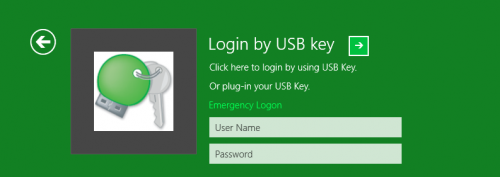
В Windows 8 расширили варианты аутентификации. Rohos Logon Key поддерживает оба метода: на основании электронного адреса пользователя или на вводе учётных данных, имени пользователя.
Охватывая последние обновления, плитка Rohos Logon Key предлагает поля для ввода имени пользователя и пароля. Это связано с новыми особенностями программы:
- Определите список пользователей, которые будут входить в Windows обычным способом, даже если вы настроите опцию «Вход только по USB ключу». Мы предусмотрели эту возможность для системных Администраторов, которым необходим доступ к удалённому рабочему столу других пользователей.
- Новая возможность – сейчас, чтоб зайти в систему, не достаточно просто ввести стандартный Windows пароль или подключить USB флэш накопитель c зашифрованными учётными данными. Для тех, кто хочет внедрить двухфакторную аутентификация в Windows вам понадобятся обе ступени безопасности. В таких токенах, как Yubikey или флэш накопитель, PIN код эмулируется программой Rohos - второй этап защиты.
Как настроить двухфакторную аутентификацию?
На сегодняшний день Rohos Logon Key поддерживает очень много видов USB токенов, включая обычные USB флэш накопители, OTP токены и профессиональные аппаратные ключи ePass, iKey, eToken.
1. Установите USB ключ
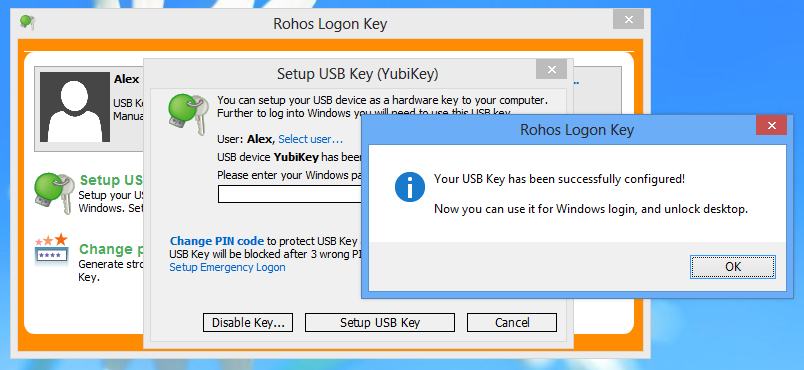
2. Откройте Rohos Logon Key > Опции и :
- выберите “Разрешить вход в Windows только с помощью USB ключа”, далее
- выберите «требовать ввод пароля Windows, а также и USB ключ.
- настройте Аварийный Вход, чтоб обеспечить доступ в систему, если ключ потерян.
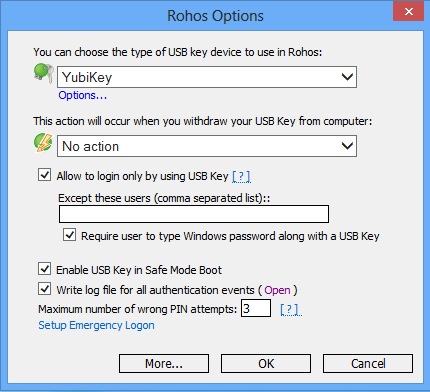
3. На экране приветствия:
- Подключите USB ключ (введите OTP, если это Yubikey)
- Иконка Rohos выделится автоматически (имя пользователя уже введено в поле «имя пользователя»)
- вам остаётся ввести пароль и нажать клавишу Ввода
В тоже время как вы настроили двухфакторную аутентификацию вам необходимо подключить USB токен и ввести пароль к Windows. Пользователь использует программно-аппаратный способ аутентификации: технические и программные средства для поддержания достойного уровня безопасности своего компьютера.
Обновление для Yubikey OTP токена
1. Вы можете экспортировать настройки Yubikey (все зарегистрированные Yubikey для входа в Windows) из вашего компьютера в любой другой, тем самым, активируя безопасный вход для многих компьютеров и Терминального Сервера.
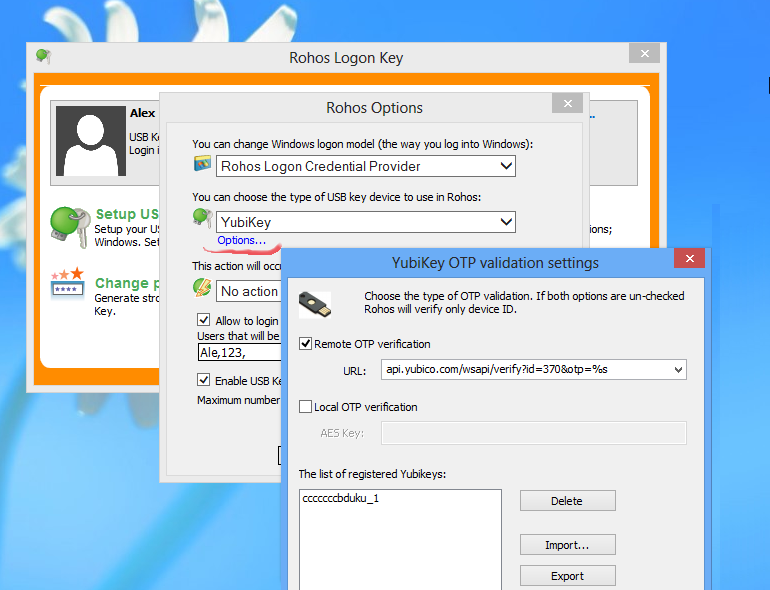
Как использовать функцию Импорт/Экспорт –
- На компьютере «А» установите Yubikey для аутентификации.
- Yubikey настраивается для Удалённого Рабочего Стола через RDC клиента.
Возможность использовать USB Key Manager – утилиту управления ключами.
Активация двухфакторной защиты производится двумя способами:
- В Опциях поставьте галочку «Требовать пароль Windows а так же USB ключ»;
- В Настройках USB ключа в поле пароль к Windows оставьте пустым;
- Откройте диалоговое окно настройки Yubikey, как показано на скриншоте и кликните «Export». Найдите на рабочем столе файл с названием “RohosYubikeys.reg”.
- На компьютере «Б» установите Rohos Logon Key и в качестве ключа для входа в Windows установите Yubikey.
- Откройте окно настроек Yubikey, как на скриншоте и кликните «Import…». Выберите файл “RohosYubikeys.reg”, оговоренном в пункте 2.
Заметьте: эта функция доступна, только в этой версии программы. В предыдущих версиях перенос настроек Yubikey для других компьютеров не является портативной.
Обновления для Wireless PC Lock
Мы внесли некоторые обновления для беспроводного ключа Wireless PC Lock, интегрированного в Rohos Logon Key.
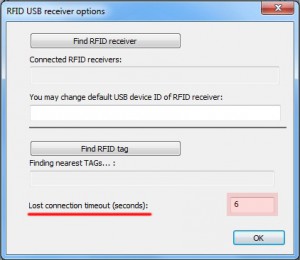
- При отключении USB RFID приёмника из разъёма USB порта, Rohos Logon Key не блокировал Рабочий стол, эту проблему мы устранили.
- В новом диалоге Настройки теперь можно менять значение «Блокировки по времени», чтоб исключить случаи некорректной блокировки рабочего стола. ID устройства, прописанный по умолчанию в USB приёмнике можно менять.
Записывает журнал событий для всех авторизаций
Данная возможность создает журнал для всех случаев аутентификации (Вход по USB ключу, блокировка, выход из системы).
Журнал создаётся здесь – c:\program files\rohos\access_log.txt
В журнал записывается Число, Действие, Имя пользователя, название USB ключа.
Попробуйте Rohos Logon Key прямо сейчас:
Rohos Logon Key v.2.9 (15 дней демо) - Загрузить сейчас
Rohos Logon Key БЕСПЛАТНЫЙ выпуск - Загрузить